

Download PDF Download – Gestion sécurisée des PDF pour Firefox
Vue d'ensemble
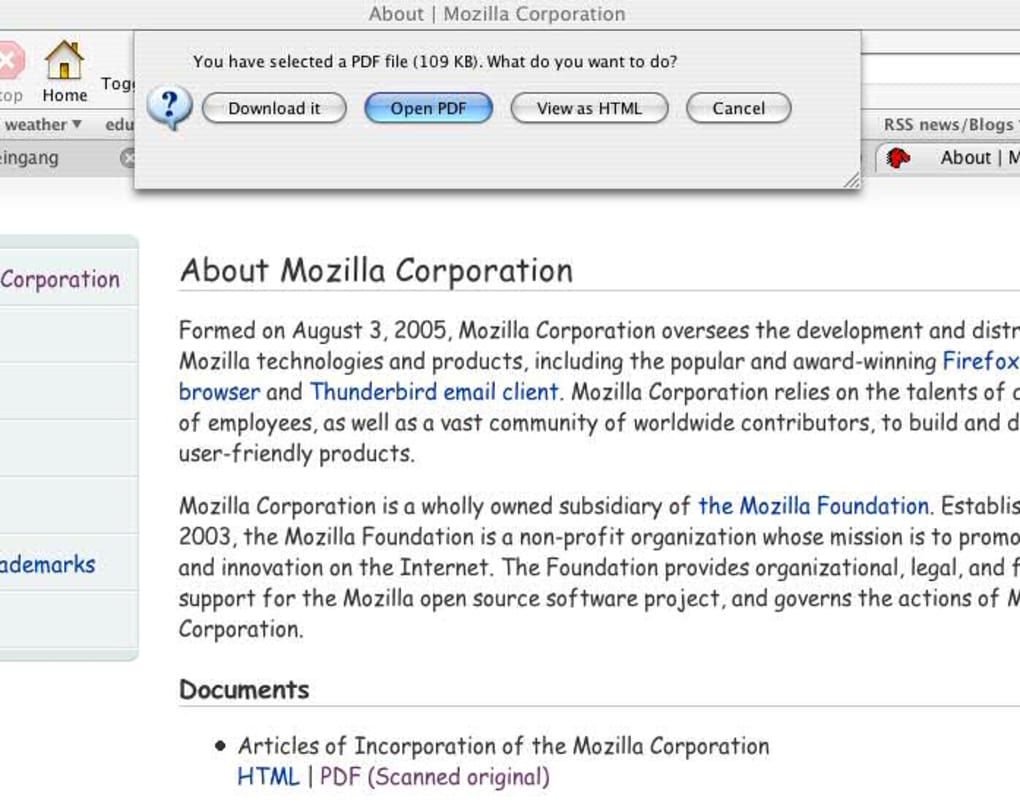
PDF Download est un module léger pour Firefox qui rend le contrôle du traitement des PDF entre les mains de l'utilisateur. Au lieu de laisser le navigateur décider si un document doit être ouvert, converti ou téléchargé, PDF Download propose un choix clair chaque fois qu'un PDF est rencontré. Cette approche élimine les moments frustrants de « page blanche » et réduit le risque de plantages du navigateur causés par des fichiers volumineux ou malformés.
Le plug‑in détecte instantanément la taille du fichier, vous permettant de savoir s'il faut l'ouvrir directement, le sauvegarder pour plus tard ou le convertir en aperçu HTML. Bien qu'Adobe Reader reste le lecteur par défaut pour beaucoup, PDF Download fonctionne parfaitement avec des lecteurs alternatifs tels que Foxit, SumatraPDF et même les visionneurs basés sur le navigateur, ce qui en fait un outil polyvalent pour chaque flux de travail. Son design se concentre sur la rapidité, la sécurité et la flexibilité, garantissant que même les PDF massifs se chargent rapidement sans ralentir Firefox.
En vous donnant le contrôle de chaque fichier, PDF Download transforme une nuisance courante en une expérience prévisible et fluide. Que vous soyez étudiant téléchargeant des articles de recherche, professionnel manipulant de longs rapports ou utilisateur occasionnel naviguant sur le web, ce module offre une solution fiable et gratuite qui respecte votre temps et les ressources de votre système.
Fonctionnalités et utilisation
Principales capacités
- Invite à trois options : ouvrir dans le navigateur, télécharger ou convertir en HTML.
- Détection instantanée de la taille du fichier avec indicateur visuel.
- Compatibilité totale avec Adobe Reader, Foxit Reader, SumatraPDF et autres applications PDF.
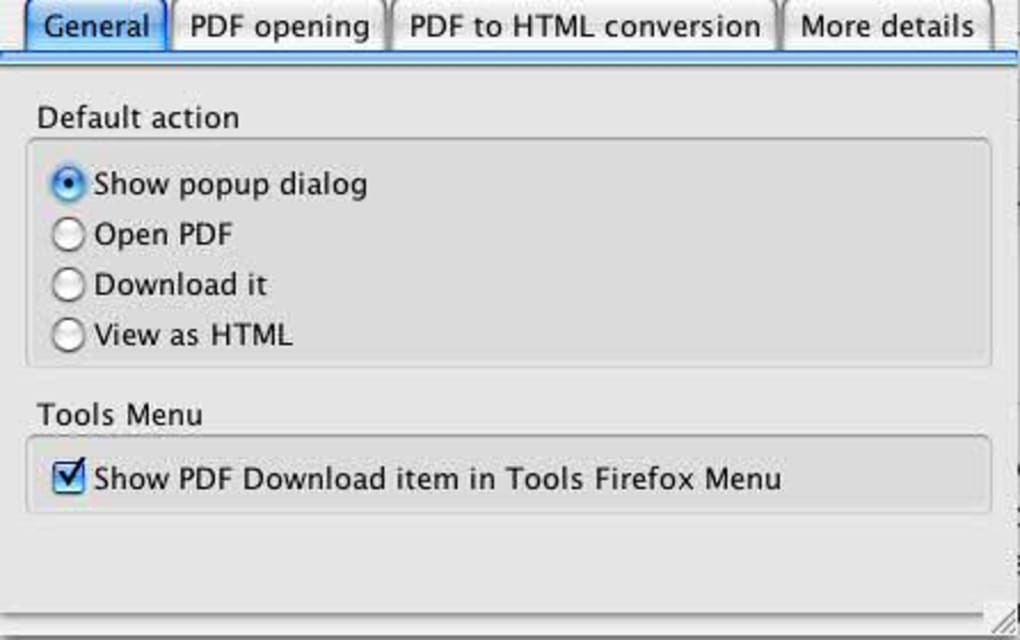
- Action par défaut personnalisable pour s'adapter à votre flux de travail.
- Gestion sécurisée des PDF pour empêcher l'exécution de scripts malveillants.
- Mises à jour automatiques via le gestionnaire de modules de Firefox.
Instructions d'installation & utilisation
Installer PDF Download est simple. Ouvrez Firefox, rendez‑vous sur la page officielle des modules Mozilla Add‑Ons, et cliquez sur « Add to Firefox ». Après une rapide revue des permissions, le module apparaît sous forme d’une petite icône à côté de la barre d’adresse.
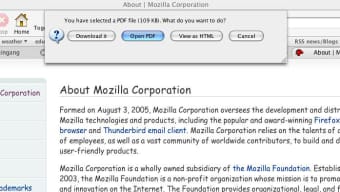
La première fois que vous rencontrez un PDF, une boîte de dialogue affichera la taille du fichier (par ex., « 2,3 MB ») et présentera les trois boutons d’action. Choisissez « Open » pour le visualiser immédiatement, « Download » pour l’enregistrer pour une lecture hors ligne, ou « Convert to HTML » pour un aperçu rapide et consultable. Si vous préférez un comportement par défaut unique, ouvrez la page des options du module (accessible via l’icône) et définissez votre action préférée.
L’interface vous permet également d’associer des lecteurs PDF spécifiques à certains types de fichiers, garantissant qu’un document s’ouvre dans Foxit lorsque vous sélectionnez « Open ». Les mises à jour sont gérées automatiquement, maintenant le module sécurisé et compatible avec les dernières versions de Firefox. L’ensemble du processus—de l’installation à la première utilisation—prend moins de deux minutes, et les invites intuitives ne nécessitent aucune expertise technique.
Compatibilité, avantages & inconvénients
Systèmes d'exploitation pris en charge
PDF Download fonctionne sur toute plateforme supportant les dernières versions de Firefox, y compris Windows 10/11, macOS 10.15+ (Catalina, Big Sur, Monterey, Ventura), les distributions Linux avec Firefox, et même Firefox pour Android lorsqu'il est utilisé sur des tablettes compatibles. Comme il s'agit d'une extension et non d'un programme autonome, il n'existe pas d'installateur séparé pour iOS ; cependant, les utilisateurs de Firefox pour iOS bénéficient de la même logique de gestion des PDF lorsque le module est synchronisé entre appareils via un compte Firefox.
Avantages
- Empêche les plantages inattendus du navigateur causés par de gros PDF.
- Affiche immédiatement la taille du fichier, aidant les utilisateurs à choisir la meilleure action.
- Fonctionne avec plusieurs lecteurs PDF, pas seulement Adobe.
- Gratuit, open‑source, et reçoit des mises à jour de sécurité régulières.
- Empreinte légère ; ne ralentit pas le chargement des pages.
Inconvénients
- Lorsque l'option « Ouvrir dans le navigateur » est sélectionnée pour des PDF très volumineux, Firefox peut encore subir un léger délai.
- La conversion en HTML est basique et peut ne pas conserver les mises en page complexes.
- Non disponible pour la version iOS de Firefox en tant que module natif.
PDF Download offre exactement ce que son nom promet — une façon fiable et contrôlée par l'utilisateur de gérer les PDF dans Firefox. Bien que le module n'élimine pas tous les scénarios de plantage, ses invites proactives et sa compatibilité avec les lecteurs PDF populaires en font un incontournable pour les utilisateurs avancés.
FAQ et conclusion
Puis-je définir une action par défaut permanente pour les PDF ?
Oui. Ouvrez la page des options de PDF Download depuis l'icône de la barre d'outils et choisissez votre action par défaut préférée (ouvrir, télécharger ou convertir). Le module appliquera alors automatiquement cette action à tous les PDF futurs.
PDF Download fonctionne-t-il avec des fichiers PDF hébergés sur des sites sécurisés (HTTPS) ?
Absolument. L'extension respecte la sécurité des connexions HTTPS et traite la taille du fichier avant que tout contenu ne soit rendu, garantissant une expérience sûre et privée.
Le module est-il compatible avec les versions Firefox ESR (Extended Support Release) ?
Oui, PDF Download est testé contre les dernières versions ESR et reçoit des mises à jour en synchronisation avec le canal standard de Firefox.
Puis-je utiliser PDF Download sur les distributions Linux ?
Les utilisateurs Linux peuvent installer l'extension depuis le magasin Mozilla Add‑Ons comme les utilisateurs Windows ou macOS. Elle fonctionne avec toute version de Firefox qui supporte les WebExtensions.
Que se passe-t-il si je clique sur « Convertir en HTML » sur un PDF protégé par mot de passe ?
Le processus de conversion vous demandera le mot de passe. Si le mot de passe correct est saisi, le document est rendu comme un aperçu HTML ; sinon, la conversion est abandonnée pour protéger l'intégrité du fichier.
Conclusion et appel à l'action
PDF Download comble une lacune réelle dans le flux de travail PDF de Firefox en offrant des choix clairs et dirigés par l'utilisateur qui maintiennent le navigateur stable et votre expérience de lecture fluide. Sa nature gratuite et open‑source, combinée au support de multiples systèmes d'exploitation et lecteurs PDF, en fait une utilité essentielle pour quiconque manipule régulièrement des documents en ligne. Installez PDF Download dès aujourd'hui depuis la page officielle Mozilla Add‑Ons, configurez votre action par défaut préférée, et dites adieu aux plantages inattendus et aux écrans de chargement interminables. Prenez le contrôle de chaque PDF que vous rencontrez — téléchargez, ouvrez ou convertissez en toute confiance.







